Tämä artikkeli neuvoo kuinka Joukkolasku-toimintoa käytetään Finago Procountorissa.
Joukkolasku on toiminto jolla saadaan luotua useita myyntilaskuja kerralla. Joukkolaskun avulla voit luoda useita laskuja kerralla yhdelle tai useammalle liikekumppanille, esimerkiksi tilanteissa joissa asiakkaalle on tarkoitus luoda toistuvia laskuja samoilla tiedoilla tai monelle asiakkaalle keskenään samanlainen lasku.
Yleisesti aiheesta
Voit käyttää joukkolaskua esimerkiksi seuraavanlaisten laskujen luomiseen:
Vakiosummainen vuosimaksu useille asiakkaille
Yhdelle tai useammalle asiakkaalle lähetettävä, tietyin väliajoin erääntyvä lasku (esim. kuukausimaksu), jonka laskuttamisen voi toteuttaa halutulla tavalla:
Erillinen lasku jokaiselle kuukaudelle
Yksittäinen koontilasku, johon on niputettu yhteen esim. yhden kalenterivuoden kaikki eräpäivät
Joukkolasku on siis kätevä työkalu silloin, kun asiakkailta veloitetaan säännöllisin väliajoin tiettyjä tuotteita vakiohinnoilla (kuten esimerkiksi vuokria). Jos taas säännöllisten veloitusten määrät ja summat vaihtelevat, soveltuu tällaiseen tilanteeseen joukkolaskutusta paremmin Finago procountor Sopimuslaskutus.
Jotta voit lähettää joukkolaskuja, on ympäristön oltava tuotantokäytössä. Jos ympäristö on koekäytössä, ei Joukkolasku-toiminnolla luotuja laskuja voi lähettää.
Joukkolaskutus on automaattisesti mukana kaikissa Finago Procountor Taloushallinto -tuoteversioissa paitsi Taloushallinto Alku - ja Kevyt -tuoteversiossa. Joukkolaskutuksessa ei ole myöskään erillistä kuukausiveloitusta niissä tuoteversioissa, joissa joukkolaskutus on automaattisesti mukana.
Tarkempaa tietoa joukkolaskutuksen hinnoittelusta on saatavilla täältä. Hinnat koskevat ainoastaan Kevyt-tuotepakettia. Alku -tuoteversioon joukkolaskutusta ei voi lisätä.
Kaikissa tuoteversioissa jokainen joukkolaskutuksen kautta luotu lasku lasketaan mukaan pakettiin sisältyviin tositteisiin/lisätositteisiin. Joukkolaskun tositteet veloitetaan Finago Oy:n laskulla laskujen luontikuukauden mukaan. Joukkolaskun lähetyskulut veloitetaan siltä kuukaudelta, kun laskut lähetetään.
Joukkolaskun laatiminen
Pääset Joukkolasku-näkymälle ohjelman kohdasta Uusi > Myyntilasku, jossa sinun tulee valita näkymän yläreunasta Joukkolasku-painike:

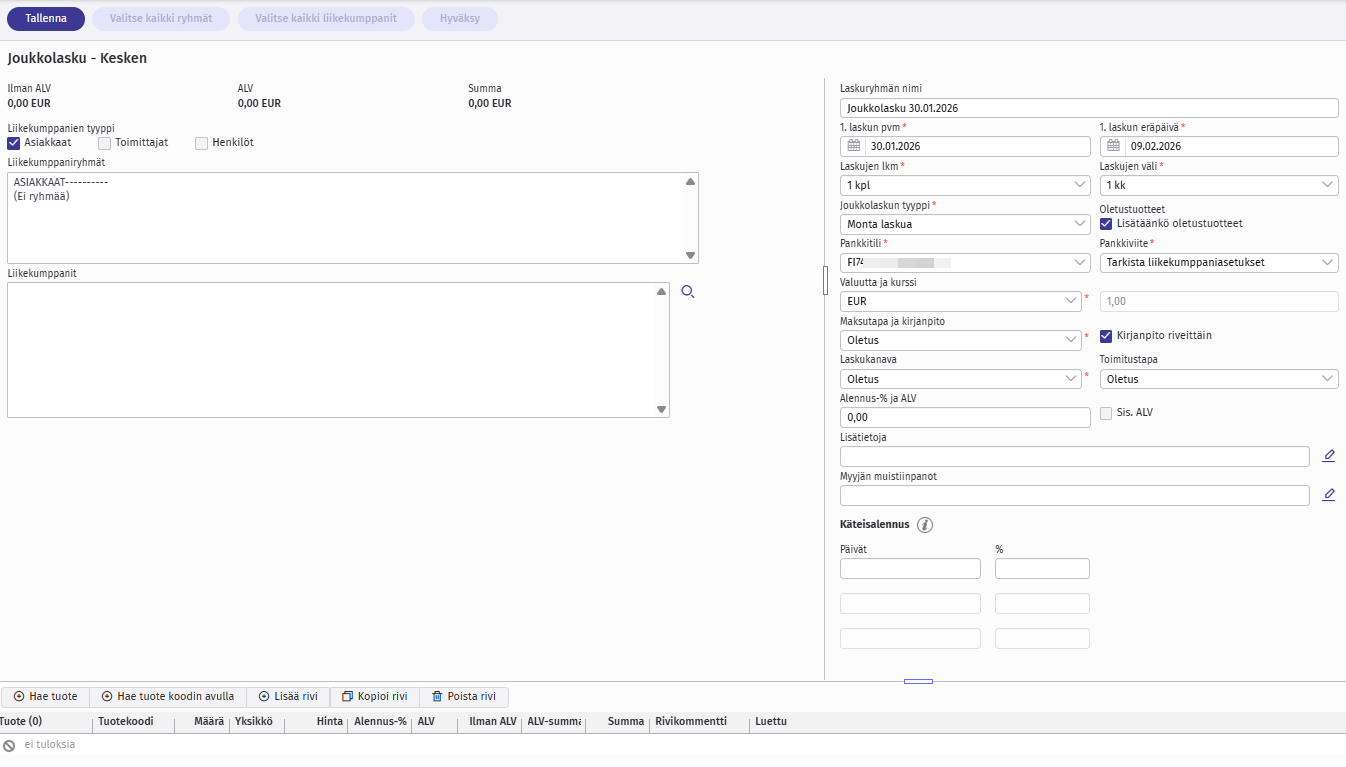
Joukkolasku-näkymä näyttää tältä:
Kuvaa klikkaamalla saat sen suuremmaksi.
Näkymän vasemmassa reunassa määritellään kenelle lasku lähtee, oikeassa reunassa mitä tietoja laskuille tulee ja alaosassa puolestaan valitaan laskun rivitiedot. Seuraavaksi käydään näiden osioiden kentät tarkemmin läpi.
Liikekumppanin valinta

Joukkolaskuja voidaan luoda kaikille liikekumppanityypeille. Näkymän vasemmalla puolella valitaan ensin liikekumppanien tyypit (oletuksena tyypiksi on valittuna asiakkaat), mahdollinen pääryhmä ja liikekumppaniryhmät, minkä jälkeen voidaan siirtyä valitsemaan yksittäisiä, valittuun ryhmään kuuluvia liikekumppaneita Liikekumppanit-kentässä. Jos valittavia liikekumppaneita on paljon, voi valitsemista sujuvoittaa avaamalla suurennuslasipainikkeen kautta erillisen valintaikkunan.
Näkymän yläpalkin Valitse kaikki ryhmät -painikkeella saadaan valittua kaikki liikekumppaniryhmät. Painike tulee aktiiviseksi, kun klikataan hiirellä Liikekumppaniryhmät-osiosta ensin jotain yksittäistä ryhmää. Vastaavasti Valitse kaikki liikekumppanit -painikkeella saadaan valittua kaikki Liikekumppanit-kentässä näkyvät liikekumppanit.
Laskun tietojen määrittely

Laskuryhmän nimi. Tietoa voidaan käyttää Tositteiden haussa myöhemmin hakuehtona. Oletusnimi muodostuu luontipäivämäärän mukaan.
1.laskun päivä / 1. laskun eräpäivä. Ensimmäisen laskun päiväksi oletetaan kuluvaa päivää. Ensimmäisen laskun eräpäiväksi oletetaan kuluva päivä + 10pv. Jos Käyttöasetuksissa on määritelty myyntilaskujen oletusmaksuehto, oletetaan eräpäiväksi kuluva päivä + myyntilaskujen oletusmaksuehto. Laskun päivää ja eräpäivää voidaan muuttaa ja muutos laskun päivään ei vaikuta laskun eräpäivään, eikä toisinpäin. Asiakaskohtaisia maksuehtoja ei voi joukkolaskun yhteydessä käyttää.
Laskujen lkm / Laskujen väli. Seuraavaksi valitaan laskujen lukumäärä (esim. 2 kpl), laskutusväli (esim. 6 kk). Tällaisilla valinnoilla joukkolaskun vastaanottajille muodostettaisiin kaksi laskua, joiden päiväykset ovat puolen vuoden välein.
Joukkolaskun tyyppi -valikossa on valittavissa kaksi vaihtoehtoa:
Monta laskua: laskuja lähtee Laskujen lkm -kentässä määritelty määrä Laskujen väli -kentässä määritetyn aikavälin mukaisesti. Jokainen lasku on oma tositteensa Procountorissa.
Koontilasku: lähetetään vain yksi lasku, johon on koottu Laskujen lkm- ja Laskujen väli -kenttien mukaiset eräpäivät.
Vaikka asiakkaalle lähtee vain yksi lasku, syntyy Procountoriin kuitenkin erillinen lasku jokaista eräpäivää kohden. Jokaisella näistä laskuista on oma laskunumero, mutta sama viitenumero. Jos asiakkaalle on määritelty vakioviite, käytetään laskuilla määriteltyä vakioviitettä.
Huom! Jokainen Joukkolasku-toiminnolla tehty lasku on oma tositteensa. Procountorissa tehdyt tositteet lasketaan Procountorin laskulla aina laskun luontiajankohdan mukaan ja niistä veloitetaan Procountor-paketin mukaisesti tositteittain.
Oletustuotteet. Valinnalla Lisätäänkö oletustuotteet? joukkolaskulle voidaan sisällyttää liikekumppanikohtaiset oletustuotteet.
Pankkitili. Jos ympäristössä on useita eri pankkitilejä, voidaan pankkitili valita Pankkitili-kentässä.
Pankkiviite-alasvetovalikosta voidaan puolestaan valita, että Liikekumppanin perustietojen liikekumppanikohtaiset viitettä koskevat määritykset (onko viite kotimaisessa muodossa vai kansainvälisessä RF-muodossa) huomioidaan. Vaihtoehtoisesti voidaan valita, että käytetään kaikilla laskuilla joko kotimaista viitettä tai RF-viitettä riippumatta, mitä liikekumppanirekisterissä on määritettynä.
Valuutta ja kurssi -kohdassa tehdään valuuttaa ja sen kurssia koskevat määritykset.
Jos Maksutapa ja kirjanpito-, Laskukanava- ja Toimitustapa-alasvetovalikoihin jätetään vaihtoehto Oletus, haetaan nämä tiedot laskuille kunkin laskun vastaanottajan liikekumppanirekisteriin tallennettujen oletusten mukaan. Joukkolaskun kieli määräytyy liikekumppanirekisterin kielivalinnan mukaan. Edellä mainituista valikoista voi myös valita kaikille yhteiset tiedot, mutta jos esimerkiksi laskukanavaksi valitaan sähköposti, täytyy huomioida, että jokaisella vastaanottajalla on tällöin oltava sähköpostiosoite tallennettuna rekisteritietoihin.
Kirjanpito riveittäin? -valinnalla joukkolaskuna muodostettavien laskujen kirjanpito saadaan muodostumaan riveittäin, vaikka Käyttöasetuksissa ei yleisellä tasolla olisi määritetty myyntilaskujen kirjanpitoa muodostumaan riveittäin. Jos Käyttöasetuksissa on määritetty, että myyntilaskujen kirjanpito muodostuu riveittäin (Myyntilaskujen tiliöinti -valinta on rastitettuna), ei tällöin valintaa tarvitse erikseen rastittaa joukkolaskulla, eli kirjanpito muodostuu oletuksena riveittäin.
Alennus-% ja ALV -kenttiin voidaan haluttaessa syöttää joukkolaskulle yhteinen alennusprosentti.
Sis. ALV -valinnalla voidaan määrittää, että joukkolaskuna muodostettavien laskujen rivihintoihin sisältyy arvonlisävero, vaikka ALV-oletuksissa olisi määritetty, että myyntilaskujen rivihinnat ovat arvonlisäverottomia, eli että ALV lisätään rivihintoihin. Jos ALV-oletuksissa on määritetty, että myyntilaskujen rivihintoihin sisältyy ALV (Myyntilaskujen tuotteet -valikossa on valittuna Sis. ALV), ei tällöin valintaa tarvitse erikseen rastittaa joukkolaskulla, eli rivihintoihin sisältyy oletuksena ALV.
Lisätietoja- ja Myyjän muistiinpanot -kenttien perässä on kynä-ikoni, joka avaa ikkunan tietojen muokkausta varten. Tällöin voidaan käyttää myös rivinvaihtoja. Rivinvaihdot saadaan lisättyä kenttiin \-merkillä. Huomioitavaa on, että joukkolasku-toiminnon kautta luotaville laskuille ei tule automaattisesti mukaan asiakasrekisteriin tallennettuja asiakkaiden oletuslisätietoja tai yrityksen käyttöasetuksisa määriteltyä myyntilaskujen oletuslisätietoa.
Käteisalennus -osiossa on Päivä- ja % -kentät kolmelle käteisalennus vaihtoehdolle. Käteisalennus -toiminto saadaan käyttöön ohjelman Käyttöasetuksissa.
Päivät -kenttään syötetään vuorokausien lukumäärä.
% -kenttään käteisalennus-%.
Päivät -kentät tulee täyttää nousevassa järjestyksessä, esim. 5,6,7. Prosenttiosuuskentät tulee täyttää laskevassa järjestyksessä, esim. 7,6,5.
Jos järjestys on väärä, kenttä muuttuu punaiseksi ja ohjelma antaa virheilmoituksen.
Tuotteiden valinta
Näkymän alaosassa joukkolaskulle lisätään tuoterivit kuten tavalliselle laskulle. Jos liikekumppanikohtaiset oletustuotteet on määritetty lisättäväksi Lisätäänkö oletustuotteet? -valinnalla ja muita laskurivejä ei luoda, tulee laskua tallennettaessa virheilmoitus niitä liikekumppaneita koskien, joille ei rekisterissä ole asetettuna lainkaan oletustuotteita.
Yläosan painikkeet

Näkymän yläreunassa olevalla Tallenna-painikkeella tallennetaan täytetyt laskun tiedot ja laskurivit. Huomioithan, että tallentamista ei kannata kuitenkaan tehdä liian aikaisin, koska tallentaminen lukitsee osan tiedoista (vastaanottajat, laskuryhmän nimi, annetut päivämäärät, laskujen lkm ja väli, joukkolaskun tyyppi, oletustuotteiden valinta ja pankkiviite).
Valitse kaikki ryhmät -painikkeella valitaan kaikki liikekumppaniryhmät laskun saajaksi.
Valitse kaikki liikekumppanit -painikkeella valitaan kaikki liikekumppanit laskun saajaksi.
Hyväksy-painikkeella tallennetut tiedot hyväksytään ja siirrytään seuraavalle näkymälle.
Joukkolaskun muokkaus ja lähetys

Edellisen näkymän Hyväksy-painikkeen klikkaamisen myötä avautuvalla näkymällä voidaan muokata, poistaa ja lähettää laskuja.
Muokkaa-painikkeen avulla voidaan muokata aktiiviseksi valittua laskua. Tämä painike on näkyvissä vain silloin, kun Joukkolaskun tyyppi -alasvetovalikosta on valittu edellisellä näkymällä Monta laskua. Jos tyypiksi valittiin puolestaan Koontilasku-valinta, ei laskuja voi enää tässä vaiheessa muokata.
Poista-painikkeella poistetaan aktiiviseksi valittu lasku, jolloin laskua ei muodosteta.
Kaikki lähetettäviksi -painikkeella (tai merkitsemällä Lähetä? -sarakkeen ruudun halutuilla laskuriveillä) lasku(t) määritetään lähetettäväksi.
Joukkolasku valmis -painiketta painetaan, kun laskut ovat valmiit ja ne halutaan siirtää lähetettäväksi. Tässä yhteydessä laskut siirtyvät ohjelman lähetyslistalle, josta ne lähetetään automaattisesti valittua laskukanavaa pitkin eteenpäin kolme päivää ennen laskun päivää. Esimerkiksi, jos laskun päivä on 27.05., lähtevät laskut eteenpäin 24.05. Laskut, joiden päiväys on kuluva päivä, alle kolmen päivän päässä, tai menneisyydessä, lähtevät eteenpäin saman tien. Viive Joukkolasku valmis -painikkeen painamisesta siihen, että kyseiset laskut lähtevät lähetyslistalta, on noin 5-15 minuuttia, eli laskut voivat näkyä vielä hetken aikaa lähetyslistalla (tilassa Kesken). Jos lähetettyjä laskuja on paljon, voi viive olla pidempi kuin 15 minuuttia.
Jos laskun luontivaiheen Joukkolaskun tyyppi -alasvetovalikosta valittiin Monta laskua, ovat lähetettäväksi valitut laskut Joukkolasku valmis -painikkeen painamisen jälkeen ohjelmassa tilassa Kesken, mutta ovat lähdössä automaattisesti eteenpäin ohjelmasta. Kyseiset laskut ovat siis edelleen muokattavissa siihen saakka, kunnes ne lähetetään automaattisesti Lähetyslistalta, jolloin tilaksi muuttuu Lähetetty.
Tämän osalta tulee huomioida, että jos laskut on valittu lähetettäväksi joukkolaskun laadinnan yhteydessä ja joukkolasku on merkitty valmiiksi, ei kyseisiä laskuja tule enää lähettää yksitellen tai Usean myyntilaskun hyväksyntä / lähetys -toiminnolla, koska Kesken-tilastaan huolimatta ne ovat jo kertaalleen lähdössä lähetyslistalta eteenpäin laskun päiväyksen mukaisesti.
Jos taas Joukkolaskun tyyppi -alasvetovalikosta valittiin Koontilasku, ovat laskut tilassa Lähetetty. Jos laskujen lukumääräksi asetettiin laskun laadinnan yhteydessä suurempi kuin 1, lähtee kullekin vastaanottajalle kuitenkin vain yksi lasku (päiväykseltään ensimmäinen), mutta muutkin laskut menevät Lähetetty-tilaan. Jos lähetettävän laskun päiväystä muutetaan, muuttuu myös lähetyspäivä.
Jos laskuja ei valita Lähetä? -sarakkeen valinnalla tai Kaikki lähetettäviksi -painikkeella lähetettäviksi, eivät laskut siirry lähetyslistalle automaattisesti lähteviksi. Tällöin laskut tulee käydä hyväksymässä ja lähettämässä erikseen. Laskut voidaan hakea Tositteiden haussa käyttämällä hakuehtona esimerkiksi annettua laskuryhmän nimeä.
Joukkolasku-toiminnolla luoduille laskuille ei voi lisätä liitetiedostoja laskujen luontivaiheessa. Jos laskuille on tarvetta liittää liitetiedostoja, täytyy se tehdä muokkaamalla yksittäisiä laskuja ennen niiden lähettämistä.
Jos joukkolaskut ovat Kesken-tilassa ja niille on tarve tehdä vielä muutoksia, tulee muutokset tehdä lasku kerrallaan. Joukkolaskuja ei siis voi luomisen jälkeen muokata massana.
Usein kysytyt kysymykset
Olen tehnyt myyntilaskuja joukkolaskuna. Miksi laskut näkyvät Kesken-tilassa, vaikka valitsin joukkolaskua luodessa kaikki laskut lähetettäviksi?
Kun joukkolasku on tehty Monta laskua -valinnalla, näkyy laskujen tilana Kesken niin kauan kun ne lähtevät lähetyslistalta eteenpäin vastaanottajalle. Voit tarkistaa mitkä laskut ovat lähetyslistalla ohjelman näkymältä Raportointi > Rekisteriraportit > Lähetyslista.
Minun pitäisi muokata joukkolaskuna tehdyille myyntilaskuille tuotteen hintaa. Laskuja ei ole vielä lähetetty. Miten voin muuttaa tiedon kaikille laskuille kerralla?
Jos laskut ovat Kesken-tilassa, voi niitä vielä muokata. Hintojen muutos tulisi tehdä kullekin laskulle yksitellen. Jos laskut ovat Lähetetty-tilassa, ei niitä voi enää muokata.
Joukkolaskuna tekemäni myyntilasku on lähtenyt asiakkaalle kaksi kertaa. Mistä tämä voi johtua?
Mikäli joukkolasku on tehty Monta laskua -valinnalla, näkyy laskujen tilana Kesken niin kauan kun ne lähtevät lähetyslistalta eteenpäin vastaanottajalle. Jos laskulla käy painamassa uudestaan Lähetä-painiketta, on lasku lähetyslistalla kahteen kertaan ja lähtee näin ollen kaksi kertaa asiakkaalle. Lähetyksen voi perua lähetyslistalta niin kauan kun lasku siellä näkyy.
Laskun tapahtumatietoja (esimerkiksi sitä onko lasku lähetetty kahdesti) pääsee tarkastelemaan esimerkiksi Haku > Tositteiden haku, painamalla laskurivin aktiiviseksi ja valitsemalla Lisää toimintoja -painikkeesta Laskun tapahtumatiedot.