Tämä artikkeli opastaa Tositteiden haku-toiminnon käytössä.
Tositteiden haku löytyy ohjelman kohdasta Haku > Tositteiden haku. Tällä näkymällä voit hakea kaikkia eri tositetyyppejä.
Hakuehdot

Valittavat hakuehdot
Hakuehdot löytyvät näkymän yläosasta:
Hae: kenttään voidaan syöttää tekstiä tai numeroita. Haku kattaa useita laskuun liittyviä kenttiä, kuten nimen, osoitteen, laskun sisältämät tuotteet, sekä laskunumeron. Haku voidaan tehdä useammalla laskunumerolla erottamalla laskunumerot toisistaan pilkulla (esim. ”1, 2, 3”) tai syöttämällä numerohaarukan (esim. ”1-3”).
Ajanjakso: Valitse aikahaarukka
Ei valintoja: valinta näytetään valikossa, jos Tositteet välillä –hakuehdon päiväykset ovat tyhjät
Tämä viikko: Tositteet välillä –hakuehdon alkupäiväksi tulee automaattisesti kuluvan viikon maanantai
Viime viikko: Tositteet välillä –hakuehdon alkupäiväksi tulee automaattisesti edellisen viikon maanantai
Tämä kuukausi: Tositteet välillä –hakuehdon alkupäiväksi tulee automaattisesti kuluvan kuun ensimmäinen päivä
Viime kuukausi: Tositteet välillä –hakuehdon alkupäiväksi tulee automaattisesti edellisen kuun ensimmäinen päivä
Viimeiset 6kk: Tositteet välillä –hakuehdon alkupäiväksi tulee automaattisesti 6 kk takaisen kuun ensimmäinen päivä
Tämä vuosi: Tositteet välillä –hakuehdon alkupäiväksi tulee automaattisesti kuluvan vuoden ensimmäinen päivä
Viime vuosi: Tositteet välillä –hakuehdon alkupäiväksi tulee automaattisesti edellisen vuoden ensimmäinen päivä
Muu: näytetään valikossa, jos Tositteet välillä –hakuehtoon on määritetty päiväykset käsin.
Haun tyyppi: Valitse Laskut, Avoimet laskut, Tarkastettavat laskut tai Maksettavat laskut.
Laskut-valinta kattaa kaikki tositetyypit lukuun ottamatta oma-aloitteisten verojen veroilmoituksia.
Avoimet laskut-valinta kattaa myyntilaskut, ostolaskut, matka- ja kululaskut sekä oma-aloitteisten verojen veroilmoitukset.
Tarkastettavat laskut kattaa ostolaskut, ostotilaukset, matka- ja kululaskut sekä muistiot.
Maksettavat laskut kattaa ostolaskut, matka- ja kululaskut, palkat ja oma-aloitteisten verojen veroilmoitukset.
Tositelaji: Valitse kaikki tai haluttu tositetyyppi.
Valittavissa on ne tositetyypit, jotka on mahdollista sisällyttää Haun tyyppi –valikossa määritettyyn hakuun.
Jos haettavaa tositelajia tai –lajeja ei valita erikseen, haetaan oletuksena kaikki ne tositelajit, jotka määritetyllä Haun tyyppi –valinnalla ovat haettavissa.
Tila: Valitse kaikki tai haluttu tila.
Valittavissa on ne tilat, jotka on mahdollista sisällyttää Tositteen tyyppi –valikossa määritettyjen tositteiden hakuun.
Näkymän yläosan painikkeet

Hae laskut: hakee tositteet annettujen hakuehtojen mukaisesti.
Laskuilla haku tehdään laskun päivän perusteella ja muistioilla kirjanpitopäivän perusteella.
Tyhjennä: tyhjentää annetut hakuehdot
Tallenna haku: tallentaa annetut hakuehdot omaksi hauksi, jolloin jatkossa voidaan suoraan tehdä haku kyseisten hakuehtojen mukaisesti. Omien hakujen tallentamisesta on lisätietoja kohdassa Omat haut.
Tarkennettu haku
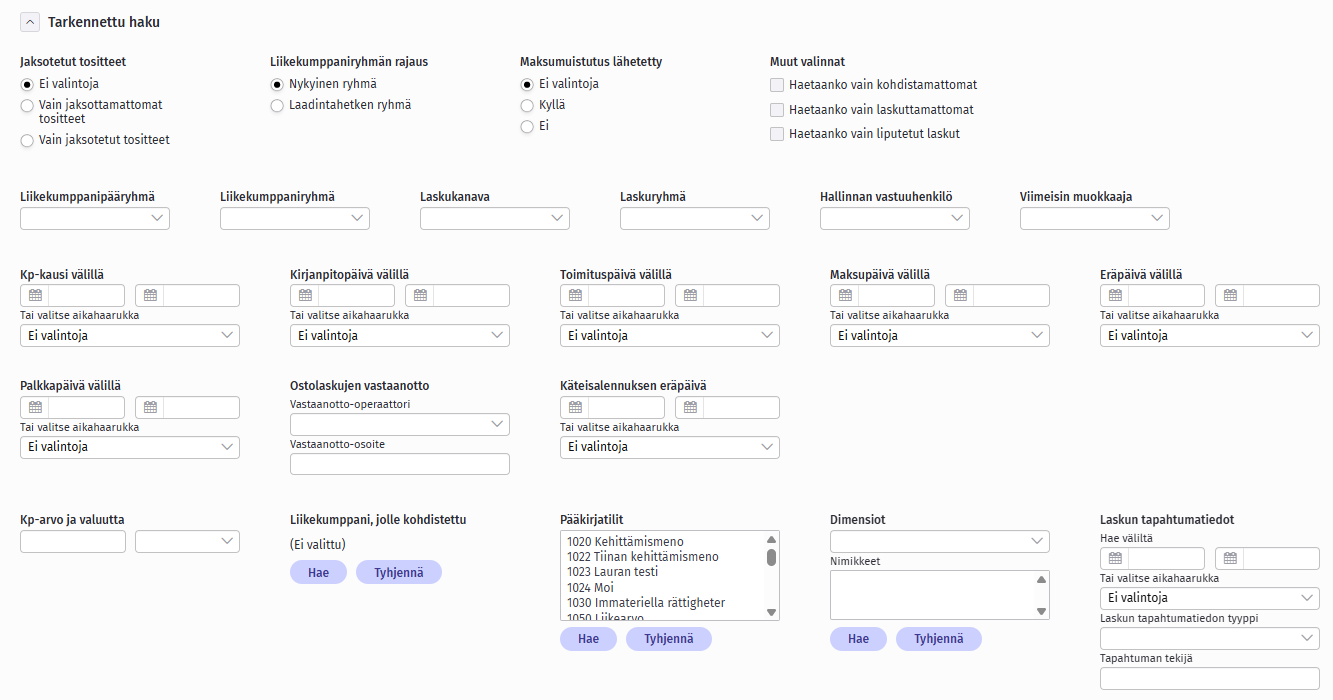
Kuvaa klikkaamalla saat sen suuremmaksi.
Hakuehdot-osion alapuolella olevan Tarkennettu haku –osion hakuehdot saadaan näkyviin painamalla osion oikeassa laidassa olevaa alaspäin osoittavaa nuolta.
Käytettävissä ovat seuraavat hakuehdot:
Jaksotetut tositteet
Ei valintoja: oletusvalinta
Vain jaksottamattomat tositteet: haetaan vain ne tositteet, joita ei ole jaksotettu jaksotustyökalulla
Vain jaksotetut tositteet: haetaan vain ne tositteet, jotka on jaksotettu jaksotustyökalulla
Liikekumppaniryhmän rajaus
Nykyinen ryhmä: haetaan ne tositteet, jotka ovat kohdistuneena liikekumppanille, joka kuuluu tällä hetkellä Liikekumppaniryhmä-hakuehdossa valittuun liikekumppaniryhmään
Laadintahetken ryhmä: haetaan ne tositteet, jotka ovat kohdistuneena liikekumppanille, joka tositteen laadintahetkellä kuului Liikekumppaniryhmä-hakuehdossa valittuun liikekumppaniryhmään
Maksumuistutus lähetetty
Ei valintoja: oletusvalinta
Kyllä: haetaan vain ne tositteet, joista on lähetetty maksumuistutus
Ei: haetaan vain ne tositteet, joista ei ole lähetetty maksumuistutusta
Muut valinnat
Haetaanko vain kohdistamattomat: oletuksena valinta ei ole rastitettuna. Jos valinta rastitetaan, haetaan vain ne tositteet, jotka eivät ole kohdistuneet liikekumppanirekisteriin.
Haetaanko vain laskuttamattomat: Jos valinta rastitetaan, haetaan vain ne tositteet, joita ei ole laskutettu.
Haetaanko vain liputetut laskut: Valinnalla haetaan tositteita, joiden kirjanpitosivulla tai tarkastaminen näkymällä on valittu lippu-ikoni. Liputuksesta lisää täällä.
Liikekumppaniryhmä
Valittavissa kaikki käytössä olevat liikekumppaniryhmät. Valittaessa tietty liikekumppaniryhmä, haetaan tositteet, jotka ovat kohdistuneet kyseisen ryhmän liikekumppanille.
Liikekumppanipääryhmä
Valittavissa kaikki käytössä olevat liikekumppanipääryhmät. Valittaessa tietty liikekumppanipääryhmä, haetaan tositteet, jotka ovat kohdistuneet kyseisen pääryhmän liikekumppanille.
Laskukanava
valittavissa kaikki Procountorissa käytössä olevat laskukanavat. Valittaessa valikosta tietty laskukanava, haetaan ne tositteet, joilla on käytössä kyseinen laskukanava.
Laskuryhmä
mahdollistaa jaksotustyökalulla jaksotettujen ja joukkolaskuna laadittujen laskujen haun laskuryhmän perusteella. Valittavissa ovat kaikki muodostuneet laskuryhmät.
Hallinnan vastuuhenkilö
Valittavissa kaikki Procountor-ympäristöön liitetyt käyttäjät. Valittaessa tietty käyttäjä, haetaan ne tositteet, jotka ovat kohdistuneet liikekumppanille, jolle on liikekumppanirekisterin Hallinta-näkymällä määritetty vastuuhenkilöksi kyseinen käyttäjä.
Viimeisin muokkaaja:
valittavissa kaikki Procountor-ympäristöön liitetyt käyttäjät. Valittaessa tietty käyttäjä, haetaan ne tositteet, joissa viimeisimpänä muokkaajana on kyseinen käyttäjä.
Tark.merk.laatija
Kp-kausi välillä
haetaan tositteet, joiden kirjanpitokausi on annetulla aikavälillä.
Kirjanpitopäivä välillä
haetaan tositteet, joiden kirjanpitopäivä on annetulla aikavälillä.
Toimituspäivä välillä
haetaan tositteet, joiden toimituspäivä on annetulla aikavälillä.
Maksupäivä välillä
haetaan tositteet, joiden maksupäivä on annetulla aikavälillä.
Eräpäivä välillä
haetaan tositteet, joiden eräpäivä on annetulla aikavälillä.
Palkkapäivä välillä
haetaan palkkalaskelmat, joiden palkkapäivä on annetulla aikavälillä.
Kaikille näille hakuehdoille voi vaihtoehtoisesti valita aikahaarukan niiden alapuolella olevasta Tai valitse aikahaarukka –valikosta, jossa valittavissa on samat vaihtoehdot kuin Tositteet välillä –hakuehdossa.
Ostolaskujen vastaanotto - Vastaanotto-operaattori
hakuehdolla voidaan rajata hakutuloksia operaattorin mukaan, sekä hakea niitä operaattoreita, joiden verkkolaskujen tai skannauspalvelun vastaanotto-osoite on ollut tallennettuna ympäristön osoitteisiin.
Käteisalennuksen eräpäivä
hakukenttä on näkyvillä, kun käteisalennus on aktivoitu myynti- ja / tai ostolaskuille Käyttöasetuksissa. Hakukentän kautta voi hakea käteisalennettuja laskuja joiden eräpäivä on annetulla aikavälillä tai valitsemalla: Ei valintoja, Tämä viikko, Viime viikko, Tämä kuukausi, Viime kuukausi, Viimeiset 6 kk, Tämä vuosi, Viime vuosi, Muu.
Maksutapahtumat saakka
hakuehto tulee näkyviin, kun Haun tyyppi-kohtaan valitaan Avoimet laskut. Hakuehdolla haetaan avoimia laskuja annettuun päivämäärään asti.
Kp-arvo ja valuutta
vasemmanpuoleiseen kenttään voidaan syöttää kirjanpitoarvo, jonka perusteella tositteita haetaan ja oikeanpuoleisesta valikosta voidaan valita valuutta, jonka perusteella tositteita haetaan.
Liikekumppani, jolle kohdistettu
Hae-painikkeen kautta päästään valitsemaan liikekumppani, jolle kohdistettuja tositteita halutaan hakea. Tyhjennä-painikkeella saadaan valinta tyhjennettyä.
Pääkirjatilit
valittaessa tietty pääkirjatili tai –tilit, haetaan ne tositteet, joilla on käytetty kyseistä kirjanpitotiliä. Haluttu pääkirjatili tai –tilit voidaan valita joko listalta hiirellä klikkaamalla (useampi saadaan valittua pitämällä näppäimistön CTRL-painiketta pohjassa), tai Hae-painikkeen kautta avautuvalta listalta. Tyhjennä-painikkeella saadaan tyhjennettyä tehdyt tilivalinnat.
Dimensiot
valittaessa tietty dimensio ja sen alainen nimike tai nimikkeet, haetaan tositteet, jotka on kohdistettu kyseisille nimikkeille. Valikossa on valittavissa kaikki käytössä olevat dimensiot.
Dimensiot-valikon alla on Nimikkeet-ikkuna, josta on valittavissa kaikki Dimensiot-valikosta valitun dimension alaiset nimikkeet. Haluttu nimike tai nimikkeet voidaan valita joko listalta hiirellä klikkaamalla (useampi saadaan valittua pitämällä näppäimistön CTRL-painiketta pohjassa), tai Hae-painikkeen kautta avautuvalta listalta. Tyhjennä-painikkeella saadaan tyhjennettyä tehdyt valinnat.
Laskun tapahtumatiedot
mahdollistaa tositteiden haun tapahtumatietojen perusteella.
Hae väliltä –kohdassa voidaan määrittää aikaväli, jolta tapahtumia haetaan. Vaihtoehtoisesti voidaan valita aikahaarukka Tai valitse aikahaarukka –valikosta, jossa valittavissa on samat vaihtoehdot kuin Tositteet välillä –hakuehdossa.
Laskun tapahtumatiedon tyyppi –valikossa valitaan tapahtuma, jonka perusteella tositteita halutaan hakea ja valittavissa on kaikki Procountorin tositteille tehtävät toimenpiteet.
Tapahtuman tekijä –kenttään voidaan syöttää sen käyttäjän nimi, jonka tekemiä tapahtumia halutaan hakea.
Tark.merk.lkm ja kommentti
Hakutulokset

Hakutuloksissa näytetään oletuksena seuraavat sarakkeet (sarakkeiden näkyvyys riippuu hakuehdoista):
Nimi
Y-tunnus
Laskunumero
Laskun päivä
Avoin summa
Kp-arvo
Tositelaji
Tila
Eräpäivä
Käteisalennuksen avoin summa (Jos käteisalennus on käytössä)
Käteisalennuksen eräpäivä (Jos käteisalennus on käytössä)
Käteisalennus (Jos käteisalennus on käytössä)
Maksupäivä
Laskukanava
Liitteet
Muistiinpanoja
Alkuperäinen laskunumero
Muokkaa sarakkeiden näkyvyyttä - painikkeella voit piilottaa tai palauttaa sarakkeita.
Kyseisen painikkeen vasemmalla puolella olevan Palauta taulukon oletusasetukset -painikkeen kautta saadaan palautettua hakutuloksiin näkyviin piilotetut sarakkeet, eli oletuksen mukainen hakutulos.
Hakutulosten yläpuolella olevat painikkeet ja valikot

Tositteen Lasku-näkymälle pääset siirtymään klikkaamalla tositteen Nimi-saraketta hakutuloksissa.
Hakutulosten yläpuolella on käytettävissä painikkeita ja valikoita, joiden avulla pääset käsittelemään hakutuloksessa listattuja laskuja. Aktivoi ensin laskurivi klikkaamalla sen rivi aktiiviseksi. Käytettävissä ovat seuraavat painikkeet ja valikot:
Siirry: Siirry valitun tositteen eri näkymille.
Esikatselu: Avaa tositteen esikatselu PDF- tai HTML-muodossa.
Tulostettava listaus: Avaa hakutulos ja ALV-erittely HTML-muodossa tai valitse muita tulostusvaihtoehtoja painikkeen oikean laidan valikon kautta.
Hakutulos ja ALV-erittely (HTML)
Hakutulos ja ALV-erittely (PDF)
Tulostettava ZIP-paketti
Tulostettava PDF-paketti
Tulostettava PDF-paketti, myös liitteet
poistaa listalta automaattisesti liitteet, jotka eivät ole PDF-muodossa.
Tulostettava PDF-paketti, vain liitteet
poistaa listalta automaattisesti liitteet, jotka eivät ole PDF-muodossa.
Suppea export-tuloste
Laaja export-tuloste
Laajennettu export-tuloste (lisäpalvelu)
Tarkastaminen
painikkeesta avautuu tositteen Tarkastaminen-näkymä. Painikkeen oikean laidan valikon kautta päästään lisäksi Usean laskun tarkastaminen –näkymälle.
Maksaminen
Maksaminen-näkymä. Painikkeen oikean laidan valikon kautta päästään lisäksi Usean laskun maksaminen –näkymälle.
Maksumuistutus: Siirry maksumuistutus-näkymälle.
Lisää toimintoja: valikossa on valittavissa seuraavat vaihtoehdot:
Muistiinpanot
Lähetä
Tee uusi lasku
Tulostettavat listaukset
Kun valitset Tulostettava listaus -painikkeesta joko Tulostettava ZIP-paketti tai Tulostettava PDF-paketti, suuret tiedostot valmistellaan taustalla. Tämä ei vaikuta Procountorin käytettävyyteen, joten voit jatkaa ohjelman käyttöä normaalisti tiedoston valmistelun aikana. Voit myös sulkea Procountorin tämän prosessin aikana.
Toimi näin:
Määrittele ensin hakuehdot ja suorita haku.
Paina Tulostettava listaus -painiketta ja valitse joko Tulostettava ZIP-paketti tai Tulostettava PDF-paketti.
Jos tiedosto on pieni, se latautuu automaattisesti muutaman sekunnin sisällä.
Jos tiedosto on suurempi, saat pop-up-ilmoituksen, joka kertoo tiedoston muodostamisen alkaneen ja näyttää sähköpostiosoitteen, johon lähetetään viesti, kun tiedosto on valmis ladattavaksi. Tämän aikana voit jatkaa Procountorin käyttöä normaalisti. HUOM! Popup ilmoitusta ei toistaiseksi tule näkymälle, mutta käyttäjä saa sähköpostitse linkin, jonka kautta tiedosto on ladattavissa omalle koneelle turvallisesti.
Sähköpostiosoite, jonne valmis tiedosto lähetetään, poimitaan käyttäjän Omat tiedot ja asetukset -näkymältä. Kun tiedosto on valmis, sähköpostiin lähetetään linkki, jonka kautta tiedoston voi ladata turvallisesti.
Huomioitavaa:
Vain sama käyttäjä, joka aloitti vientitiedoston muodostamisen, pystyy lataamaan sen. Käyttäjän täytyy olla kirjautuneena sisään samoilla tunnuksilla kuin tiedostoa muodostaessa ja samassa ympäristössä.
Vientitiedosto on ladattavissa 7 päivän ajan sähköpostista saadun linkin kautta. Käyttäjälle ilmoitetaan tiedoston vanhenemisajasta.
Haku-osion valmiit haut
Ohjelman päävalikon Haku-osiossa on listattuna valmiita hakuja, joille on määritetty oletuksena tietyt hakuehdot. Käytettävissä on seuraavat valmiit haut:
Omat haut
Tositteiden haku –näkymän yläosan Tallenna haku –painikkeen kautta päästään tallentamaan omia, käyttäjäkohtaisia hakuja. Kun oma haku on tallennettu, saa haun tallentanut käyttäjä määritetyt hakuehdot jatkossa automaattisesti käyttöön ilman, että niitä tarvitsee erikseen määrittää. Omat haut ovat käyttäjäkohtaisia, eli eivät näy muille saman ympäristön käyttäjille.
Oman haun tallentaminen
Määritä halutut hakuehdot
Paina Tallenna haku –painiketta
Nimeä haku halutulla tavalla avautuvassa Tallenna haku nimellä –ikkunassa ja paina OK
Oman haun käyttäminen

Tallennetut omat haut tulevat näkyviin ohjelman päävalikon Haku-osioon ja ne on merkitty valkoisella tähdellä. Oman haun mukainen haku saadaan tehtyä valitsemalla Haku-osiosta kyseinen haku. Valittaessa oma haku, avautuvat Tositteiden haku –näkymä ja hakutulokset automaattisesti oman haun mukaisilla hakuehdoilla haettuna.
Oman haun poistaminen
Valitse kyseinen haku ohjelman päävalikon Haku-osiosta
Avautuvalla Tositteiden haku –näkymällä, paina näkymän yläreunan Poista tallennettu haku –painiketta
Avautuvassa Poista tallennettu haku –ikkunassa, paina OK