Procountoriin on mahdollista asettaa sijaisia asiatarkastamaan ja hyväksymään laskuja, jotta hyväksymiskierto toimii sujuvasti Procountor-käyttäjien lomista ja poissaoloista huolimatta.
Sijaisia päästään määrittämään Omat tiedot ja asetukset -näkymällä (Oikean yläkulman hahmoikoni > Omat tiedot ja asetukset), tai vaihtoehtoisesti Hyväksymiskierron hallinta -näkymällä, jonne pääsee valitsemalla Hallinta > Yrityksen tiedot > Hyväksymiskierron hallinta.
Hyväksymiskierron sijaisuuteen tarvittavat asetukset ja käyttöoikeudet
Mikäli käyttäjien halutaan voivan itse määritellä sijaiset poissaolojensa ajaksi, tulee Hyväksymiskierron hallinta -näkymällä (Hallinta > Yrityksen tiedot > Hyväksymiskierron hallinta) olla valittuna kohta Hyväksymiskierron sijaisuudet: Salli käyttäjien asettaa itse sijaisuuksia poissaolojensa ajaksi. Kun kohta on valittuna, käyttäjät voivat määritellä sijaisia Omat tiedot ja asetukset -näkymällä.
Kaikki oikeudet Yrityksen perustietoihin omaava käyttäjä pystyy lisäämään sijaisuuksia Hyväksymiskierron hallinta -näkymällä.
Käyttäjällä, joka aiotaan asettaa sijaiseksi, tulee olla riittävät oikeudet ostolaskuille sekä tarvittaviin toimenpiteisiin (asiatarkastukseen ja/tai hyväksyntään), jotta käyttäjä on mahdollista asettaa sijaiseksi. Jos sijaiseksi valituilla on käyttöoikeusrajoitus vain omille laskuille, Procountor antaa asiasta huomautuksen sijaisuutta asetettaessa.
Käyttäjä ei voi asettaa itselleen sijaista sellaiselle aikavälille, jolloin käyttäjä on jo itse toisen käyttäjän sijaisena. Sijaisuutta ei siis voi siirtää eteenpäin kolmannelle henkilölle.
Kun käyttäjälle on asetettu sijainen, kaikki käyttäjälle hyväksyttäväksi saapuneet tai saapuvat laskut näkyvät sekä käyttäjällä itsellään, että sijaisella. Kumpi tahansa voi suorittaa asiatarkastuksen ja/tai hyväksynnän.
Sijaisuus-toimintoa ei voi hyödyntää, mikäli yrityksellä on käytössä Dimensiokohtainen käyttöoikeusrajoitus.
Hyväksymiskierron sijaisen asettaminen
Sijaisen asettaminen sijaistettavan toimesta
1. Jotta käyttäjät voivat itse määritellä sijaiset poissaolojensa ajaksi, tulee Hyväksymiskierron hallinta -näkymällä (Hallinta > Yrityksen tiedot > Hyväksymiskierron hallinta) olla valittuna kohta Hyväksymiskierron sijaisuudet: Salli käyttäjien asettaa itse sijaisuuksia poissaolojensa ajaksi.
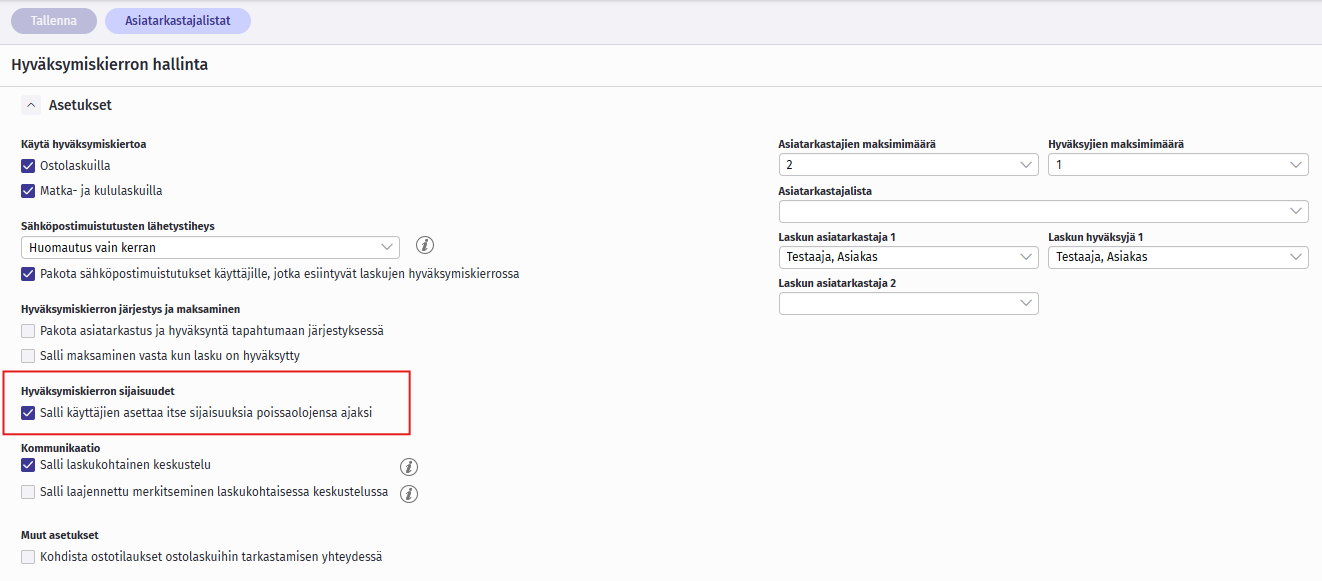
Klikkaa kuvaa suurentaaksesi sen.
2. Siirry Omat tiedot ja asetukset -näkymälle (Oikean yläkulman henkilöikoni > Omat tiedot ja asetukset).

3. Valitse Poissaolot-osiosta kohta Aseta sijainen, jonka jälkeen pääset määrittämään aikavälin sekä sijaisen asiatarkastukseen ja / tai sijaisen hyväksyntään.
Huom! Käyttäjä voi asettaa vain yhden sijaisuuden kerrallaan Omat tiedot ja asetukset -näkymän kautta. Jo käyttäjällä on tarvetta lisätä useampi peräkkäinen sijaisuus, onnistuu tämä Hyväksymiskierron hallinta -näkymän kautta (asettamalla uusi sijaisuus), jonne on pääsy esimerkiksi ympäristön pääkäyttäjällä. Siirry ohjeisiin tästä.
4. Aseta päivämääräväli.
Alkupäivämäärän tulee olla kuluva päivä tai tulevaisuuteen sijoittuva päivä.
Loppupäivämäärä voi olla joko sama, kuin alkupäivämäärä tai vaihtoehtoisesti se voi sijoittua alkupäivämäärästä katsoen tulevaisuuteen.
5. Valitse sijainen asiatarkastukseen ja / tai hyväksyntään.
Alasvetovalikoissa näkyvät henkilöt, joilla on tarvittavat oikeudet asiatarkastamiseen / hyväksymiseen.
6. Lisää halutessasi muistiinpanoja.
7. Tallenna määritetty sijaisuus Tallenna-painikkeella.
Sijaisuuteen liittyville käyttäjille ilmoitetaan sähköpostitse, ellei käyttäjä ole estänyt Procountorin sähköposti-ilmoituksia. Ilmoitukset lähtevät seuraavissa tilanteissa:
Uusi sijaisuus
Muutoksia sijaisuuteen
Poistettu sijaisuus
Muistutus alkavasta sijaisuudesta (jos sijaisuus alkaa myöhemmin kuin samana päivänä tai seuraavana päivänä sijaisuuden asettamisen jälkeen)
8. Asetettu sijaisuus tulee näkyviin Hyväksymiskierron hallinta -näkymälle Sijaisuudet-osioon.
9. Asetettua sijaisuutta on mahdollista muokata Omat tiedot ja asetukset -näkymällä tai Hyväksymiskierron hallinta -näkymällä.
Sijaisen asettaminen toisen käyttäjän toimesta
1. Siirry Hyväksymiskierron hallinta -näkymälle (Hallinta > Yrityksen tiedot > Hyväksymiskierron hallinta).
2. Paina Sijaisuudet-osion painiketta Aseta uusi sijaisuus päästäksesi lisäämään sijaisuuden painikkeesta avautuvalle ikkunalle.

3. Lisää Käyttäjätunnus-kenttään se käyttäjä, jolle on tarkoitus valita sijainen.
4. Aseta päivämääräväli.
Alkupäivämäärän tulee olla kuluva päivä tai tulevaisuuteen sijoittuva päivä.
Loppupäivämäärä voi olla joko sama, kuin alkupäivämäärä tai vaihtoehtoisesti se voi sijoittua alkupäivämäärästä katsoen tulevaisuuteen.
5. Valitse sijainen/sijaiset asiatarkastukseen ja/tai hyväksyntään.
Alasvetovalikoissa näkyvät henkilöt, joilla on tarvittavat oikeudet asiatarkastamiseen/hyväksymiseen.
6. Lisää halutessasi muistiinpanoja.
7. Tallenna määritetty sijaisuus Tallenna-painikkeella.
Sijaisuuteen liittyville käyttäjille ilmoitetaan sähköpostitse, ellei käyttäjä ole estänyt Procountorin sähköposti-ilmoituksia. Ilmoitukset lähtevät seuraavissa tilanteissa:
Uusi sijaisuus
Muutoksia sijaisuuteen
Poistettu sijaisuus
Muistutus alkavasta sijaisuudesta (jos sijaisuus alkaa myöhemmin kuin samana päivänä tai seuraavana päivänä sijaisuuden asettamisen jälkeen)
8. Asetettu sijaisuus tulee näkyviin Hyväksymiskierron hallinta -näkymälle Sijaisuudet-osioon.
9. Asetettua sijaisuutta on mahdollista muokata Omat tiedot ja asetukset -näkymällä tai Hyväksymiskierron hallinta -näkymällä.