Tämä ohje kertoo ostolaskulla käytettävissä olevista kentistä ja painikkeista. Ostolaskun laadinta tapahtuu ohjelman päävalikon kohdasta Uusi > Ostolasku.
Katso tarkempi ostolaskujen laadintaohje täältä.
Lasku-näkymän kentät
Kuvia klikkaamalla saat ne suuremmaksi.
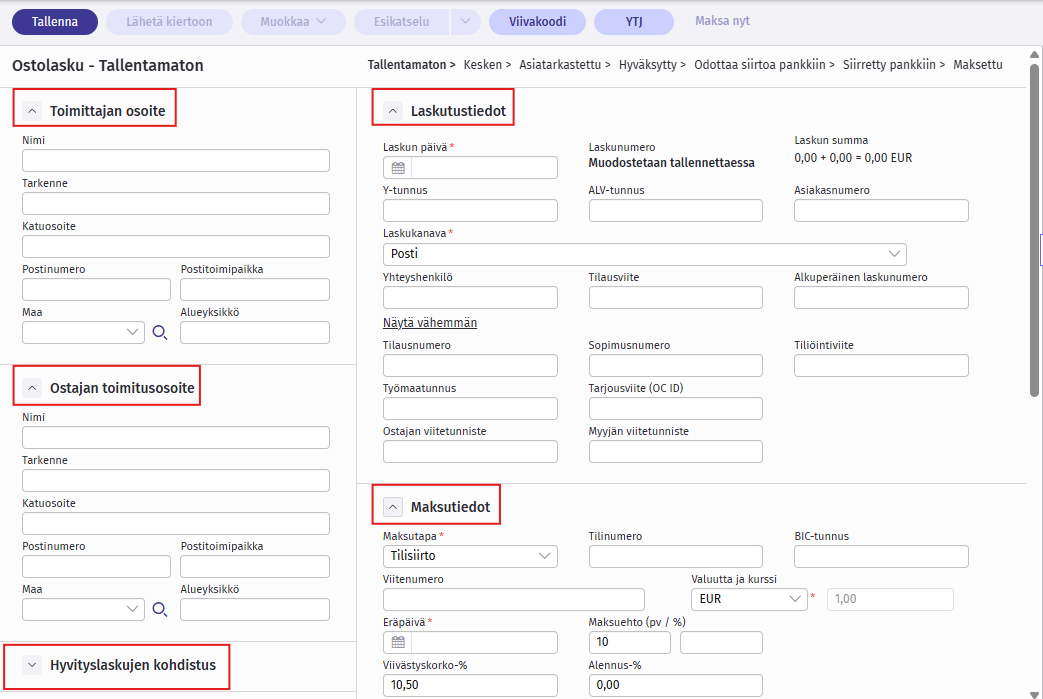
1. Toimittajan osoite
Nimi-, tarkenne- ja katuosoitekenttiin mahtuu 80 merkkiä.
Postinumerokenttään mahtuu 20 merkkiä.
Postitoimipaikkakenttään mahtuu 40 merkkiä.
Nimi- kentän tieto on pakollinen kaikilla laskuilla.
Ulkomaanmaksuissa myös katuosoite, postinumero ja postitoimipaikka ovat pakollisia.
2. Ostajan toimitusosoite
Ostajan toimitusosoite osioon täytetään laskutettujen tuotteiden toimitusosoite, mikäli se eroaa laskutusosoitteesta.
3. Hyvityslaskujen kohdistus
Ostolaskun kuuluessa johonkin kohdistusryhmään, listataan tähän kohdistetut hyvityslaskut.
Osio näyttää kaikki laskut, joihin ostolasku on kohdistettu sekä maksulistan numeron, mikäli ostolasku kuuluu johonkin maksulistaan.
4. Laskutustiedot
Laskun päivä
Laskun päivän voi syöttää menneisyyteen tai tulevaisuuteen, mutta ei suljetulle kaudelle. Jos verkkolaskuna tai skannauspalvelun kautta saapuneen laskun päiväys on suljetulla kaudella, tulee laskun päiväykseksi seuraava avoin päivämäärä. Eräpäivä ei muutu.
Laskunumero
Laskunumero muodostetaan automaattisesti, kun lasku tallennetaan. Ostolaskujen numerointi on juokseva.
Y-tunnus
Kenttään voidaan syöttää toimittajan y-tunnus.
ALV-tunnus
Kenttään mahtuu 40 merkkiä. ALV-tunnus (arvonlisävero) näkyy toimittajalle lähetettävässä ostotilauksessa.
Asiakasnumero
Kenttään voidaan syöttää toimittajalle asiakanumero, mikäli sellainen on. Yrityksen tietojen Käyttöasetuksista voidaan myös määritellä, että toimittajille luodaan automaattisesti asiakasnumero. Toimittajien automaattinumerointi -asetuksen ollessa päällä annetaan uudelle toimittajalle automaattisesti asiakasnumero, joka on yhtä isompi kuin suurin toimittajilla käytössä oleva asiakasnumero. Oletuksena automaattinumerointi ei ole käytössä.
Laskukanava
Ostolaskulla laskukanava on informatiivinen tieto. Laskukanavasta nähdään, onko lasku tullut verkkolaskuna vai skannauspalvelun kautta. Sähköisenä tulleen laskun kuva löytyy liitetiedostosta. Mikäli kyseessä on ostotilaus laskukanava on se kanava, jota pitkin tilaus välitetään toimittajalle.
Yhteyshenkilö
Tositteelle voidaan merkitä yhteyshenkilö. Tieto tulee tositteelle näkyviin. Yhteyshenkilön avulla voidaan Tositteiden haun kautta etsiä tositteita.
Tilausviite
Kenttään mahtuu 70 merkkiä. Tilausviite näkyy viestinä maksulla.
Alkuperäisen laskunumero
Kenttään voi syöttää toimittajan alkuperäisellä laskulla oleva numero ja numerolla voidaan hakea kyseistä laskua Tositteiden haun Laskunumero-hakuehdon avulla. Maksimimerkkimäärä kentässä on 40 merkkiä.
Tilausnumero
Kenttä ei ole pakollinen, mutta mikäli siihen on täydennetty tietoa, välitetään se laskun mukana
Sopimusnumero
Kenttä ei ole pakollinen, mutta mikäli siihen on täydennetty tietoa, välitetään se laskun mukana
Tiliöintiviite
Kenttä ei ole pakollinen, mutta mikäli siihen on täydennetty tietoa, välitetään se laskun mukana
Työmaatunnus
Kenttä ei ole pakollinen, mutta mikäli siihen on täydennetty tietoa, välitetään se laskun mukana
Tarjousviite (OC ID)
Kenttä ei ole pakollinen, mutta mikäli siihen on täydennetty tietoa, välitetään se laskun mukana
Ostajan viitetunniste
Kenttä ei ole pakollinen
Ostajan antama alkuperäiseen tilaukseen liittyvä viite, esim. tilauksen nimi
Esimerkiksi Vakuutusyhtiö IF vaatii tässä kentässä vahinkonumerotiedon
Esimerkiksi S-Pankki käyttää tätä kenttää yritysten luottokorttilaskuilla
Myyjän viitetunniste
Kenttä ei ole pakollinen
Myyjän antama tiettyyn laskuun liittyvä viite
Voi sisältää myös myyjän tilausnumeron
5. Maksutiedot
Maksutapa
Maksutavaksi on valittavissa Tilisiirto, Luottokorttimaksu, Ulkomaanmaksu, Muu, Käteinen. Maksutavan ollessa Tilisiirto, ovat Viitenumero ja Pankkitili pakollisia tietoja. Jos laskulla ei ole viitenumeroa tai pankkitiliä, on maksutavaksi valittava jokin muu maksutapa. Jos laskulla ei ole viitenumeroa ja tosite halutaan maksaa Tilisiirtona, voidaan maksutietojen täydentämisessä hyödyntää Lasku-näkymältä löytyvää Tilausviite-kenttää tai Maksaminen-näkymältä löytyvää Viesti-kenttää.
Kun maksutavaksi valitaan Ulkomaanmaksu, ohjelma lisää ostolaskun maksutietoihin Clearing-koodikentän. Tällä maksutavalla Toimittajan osoite, IBAN-tilinumero ja SWIFT-tunnus (eli BIC-koodi) ovat pakollisia tietoja.
Tilinumero
Maksun saajan pankkitilin syöttäminen on pakollista, jos laskun maksutavaksi on valittu Tilisiirto. Jos lasku on maksettu esim. käteisellä, voidaan pankkitili jättää pois.
BIC-tunnus
Maksun saajan BIC-tunnus täytetään automaattisesti tilinumeron syöttämisen jälkeen, mikäli ohjelma tunnistaa kyseisen tilinumeron.
Viitenumero
Viitteen pituus voi olla 2-20 merkkiä. Viitenumerosta poistetaan automaattisesti tarpeettomat etunollat. Procountorin ostotositteilla (ostolasku, matka- ja kululasku) sallitaan kansainvälinen RF-viite. Jos ostolasku on maksettu käteisellä tai jotain muuta kautta, voidaan maksutavaksi valita Muu ja Viitenumero-kenttä jättää tyhjäksi.
Eräpäivä
Jos maksuaikaan on enemmän kuin 98 vuorokautta voidaan Eräpäivä-kenttään syöttää oikea eräpäivä, ja maksuehdoksi tulee 99.
Maksuehto (pv / %)
Ensimmäiseen kenttään syötetään vuorokausien lukumäärä ja jälkimmäiseen prosentti. Maksuehto voi olla 0-999 vuorokautta ja prosentti voidaan antaa väliltä 0-100. Tiedot tulostuvat laskulle.
Viivästyskorko %
Kenttään syötetään viivästyskorkoprosentti.
Alennus-%
Tämä alennusprosentti koskee koko laskua. Jos laskuriveillä on käytetty muita alennusprosentteja, ne poistuvat, ja niiden tilalle päivittyy laskukohtainen alennusprosentti. Alennus voidaan antaa neljän desimaalin tarkkuudella väliltä 0-100 % ja se vaikuttaa laskun loppusummaan. Alennus-% näkyy laskuriveillä aina kahden desimaalin tarkkuudella.
Valuutta ja kurssi
Laskun valuutta valitaan alasvetovalikosta, jolloin kurssi tulee rekisteristä. Kurssiin voi myös syöttää haluamansa arvon. Valuutta ja kurssi valinta on mahdollista aktivoida Procountorin asiakaspalvelun toimesta.
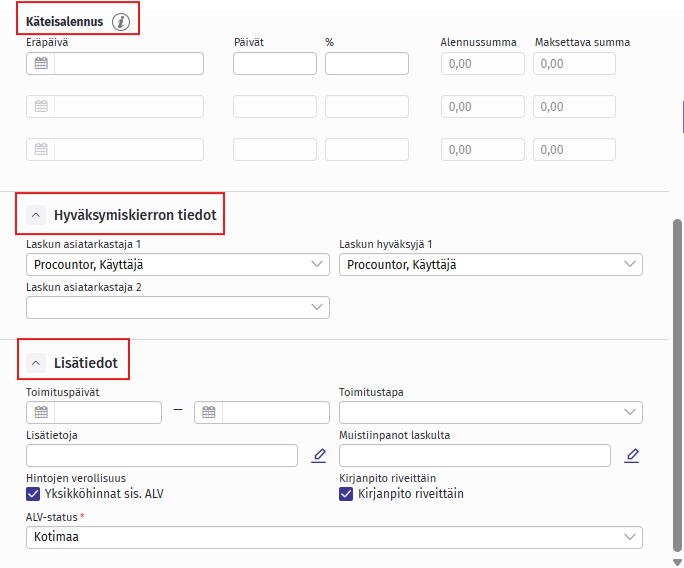
6. Käteisalennus
Käteisalennus -osio näkyy vain, jos käteisalennus on otettu käyttöön ohjelman käyttöasetuksista.
Ostolaskun Maksaminen -näkymässä kulloinkin käytettävissä oleva käteisalennus lasketaan automaattisesti Maksetaan -kentässä olevaan maksusummaan.
Ostolaskulla on kentät kolmelle käteisalennusvaihtoehdolle:
Eräpäivä
kenttä täydentyy automaattisesti Päivät -kentän perusteella.
Päivät
Kenttään syötetään vuorokausien lukumäärä
Päivät -kentät tulee täyttää nousevassa järjestyksessä, esim. 5,6,7. Prosenttikentät tulee täyttää laskevassa järjestyksessä, esim. 7,6,5. Jos järjestys on väärä, kenttä muuttuu punaiseksi ja ohjelma antaa virheilmoituksen.
Molemmat sekä Päivät- että % -kentät on täytettävä, muuten kentät muuttuvat punaisiksi ja ohjelma antaa virheilmoituksen.
Käteisalennuksen päivät eivät saa ylittää Maksuehdon päivien lukumäärää.
%
kenttään syötetään käteisalennusprosentti
Alennussumma
lasketaan automaattisesti.
Maksettava summa
lasketaan automaattisesti.
7. Hyväksymiskierron tiedot
Laskun asiatark. 1-3
Jos ostolaskujen hyväksymiskierto on käytössä, tulee näihin kenttiin asiatarkastajien nimet. Asiatarkastajien sähköpostiosoitteet tulee olla syötettynä käyttäjän omiin tietoihin, jotta heille voidaan lähettää viesti käsittelyä odottavasta ostolaskusta.
Laskun hyväksyjä
Jos ostolaskujen hyväksymiskierto on käytössä, tulee tähän kenttään hyväksyjän nimi. Hyväksyjien sähköpostiosoitteet tulee olla syötettynä käyttäjän omiin tietoihin, jotta hänelle voidaan lähettää viesti käsittelyä odottavasta ostolaskusta.
8. Lisätiedot
Toimituspäivät
Kenttään valitaan toimitukseen liittyvät päivät.
Toimitusaika
Kenttään voi vapaasti määrittää toimitukseen liittyviä huomioita.
Toimitustapa
Alasvetovalikosta avautuu toimitustapa valinnaksi Postitus, Verkossa, Kuriiripalvelu, Rahtikuljetus, VR cargo, Linja-auto, Noudettava ja Muu.
Toimitusehto
Kenttä on käytössä mikäli Yrityksen tietojen Käyttöasetukset-näkymällä on määritelty, että toimitusehtoja käytetään. Toimitusehto valitaan alasvetovalikosta.
Paikkakunta
Kenttään syötetään paikkakunta. Paikkakunta voi olla 40 merkkiä pitkä. Paikkakunta kentän saa käyttöön ohjelman kohdasta Käyttöasetukset > Toimitusehdot.
Lisätietoja
Kenttään syötettävän tekstin määrää ei ole rajoitettu. Laskujen sisäänluvun kautta voi tuoda enintään 500 merkkiä. Lisätiedot voi syöttää suoraan kenttään tai painaa kentän perässä olevaa kynäpainiketta, joka avaa ikkunan tietojen muokkausta varten. Tällöin voidaan käyttää myös rivinvaihtoja. Rivinvaihdot näkyvät kentässä \ -merkkinä.
Muistiinpanot laskulta
Muistiinpanokenttään määritetty teksti näkyy laskun kirjanpitonäkymällä, tarkastaminen näkymällä, maksaminen näkymällä sekä tositteiden haussa. Muistiinpanoja ei voi käyttää hakuehtona. Mikäli halutaan, että toimittajan laskunumero toimisi hakuehtona, voidaan käyttää Lisätietoja-kenttää.
Hintojen verollisuus: Yksikköhinnat sis. ALV
Tällä valinnalla määritellään, sisältääkö laskutettavien tuotteiden hinta arvonlisäveron vai ei.
Kirjanpito riveittäin
Tällä valinnalla voidaan määritellä, että kirjanpito muodostetaan kirjanpitosivulle riveittäin, eikä yhteissummina. Valintaa kannattaa käyttää esim. silloin jos laskulla laskutetaan useita eri tuotteita, jotka halutaan kirjanpidossa kirjata eri tileille. Jos halutaan käyttää tuotteiden oletustiliöintejä tai -dimensiointeja, on kirjanpito muodostettava riveittäin.
Alv-status
Alv-status ohjaa tositteen alv-käsittelyä. Laskun alv-status haetaan alv-oletuksista. Jos liikekumppanille on määritelty oletustileihin oletus-alv-status, käytetään sitä. Muussa tapauksessa käytetään yleisiä alv-oletuksia. Valittu alv-status on laskukohtainen ja vaikuttaa kaikkiin laskuriveihin, ellei poikkeavaa alv-statusta ole määritelty rivitietoihin.
9. Rivitiedot

Tuote
Kentässä näkyy laskutettavan tuotteen/palvelun nimi. Kenttään mahtuu 80 merkkiä. Tuotetieto kopioituu laskun kirjanpitosivulle, mikäli laskulla valitaan Kirjanpito riveittäin.
Tuotekoodi
Kentässä näkyy laskutettavan tuotteen/palvelun koodi. Kenttään mahtuu 40 merkkiä.
Määrä
Kentässä näkyy laskutettavan tuotteen/palvelun määrä. Määrä voi olla 4 desimaalin tarkkuudella.
Yksikkö
Kentässä näkyy laskutettavan tuotteen/palvelun laskutusyksikkö.
Hinta
Kentässä näkyy laskutettavan tuotteen/palvelun yhden yksikön hinta.
Alennus-%
Kentässä näkyy rivikohtainen alennusprosentti. Alennus voidaan antaa neljän desimaalin tarkkuudella väliltä 0-100 % ja se vaikuttaa rivin Ilman ALV, ALV yht. ja Summa -kenttiin. Alennus-% näkyy laskuriveillä aina kahden desimaalin tarkkuudella.
ALV
Kentässä näkyy rivikohtainen ALV-prosentti.
ALV-status
Alv-status ohjaa tuoterivin alv-käsittelyä. Kun kenttä on tyhjä, käytetään rivillä laskun alv-statusta (Lisätiedot-paneelissa). Jos tuoterekisteriin on määritelty tuotteelle oletus-alv-status, haetaan se automaattisesti riville.
Ilman ALV
Kentässä näkyy laskutettavan tuotteen/palvelun veroton hinta.
ALV yht.
Kentässä näkyy laskutettavan tuotteen/palvelun ALV-osuus.
Summa
Kentässä näkyy laskutettavan tuotteen/palvelun verollinen hinta.
Kommentti
Kenttään mahtuu 512 merkkiä. Mikäli lasku tiliöidään riveittäin, näkyy kommentti kirjapitosivulla.
Kuittien täsmäytys
Kun Procountorin uudet näkymät ovat käytössä, näytetään laskurivillä Kuittien täsmäytys -sarake. Sarakkeessa näytetään status Hyväksytty, Ehdotus tai Ei ehdotusta.
Yhteensä X rivi
Laskurivien alla näytetään tuoterivien määrä sekä laskun yhteissummat kentille: Ilman ALV, ALV yht. ja Summa.
Laskunäkymän painikkeet
Yläosan painikkeet

Tallenna
Painikkeella laskun tiedot tallennetaan, jolloin lasku jää tilaan Kesken ja sitä voi vielä muokata.
Tallennuksen yhteydessä tarkista, että laskun tiedot ovat oiekin.
Jos muokkaa laskun kirjanpitoon vaikuttavia tietoja (tuotteita, summaa, määrää, alvia, yms.), luodaan laskun kirjanpito ja dimensiointi uudestaan oletusarvoilla. Tämän johdosta olisi hyvä tehdä lasku valmiiksi ennen kuin tehdään muutoksia sen kirjanpitoon tai dimensiointiin.
Tallennuksen jälkeen ostolaskun yläpalkissa näkyy laskun numero ja alapalkissa luonti- ja muokkausleimat.
Lähetä kiertoon
Painikkeen avulla laskun voi lähettää tarkastettavaksi seuraavalle asiatarkastajalle tai hyväksyjälle.
Kiertoon lähettäminen on mahdollista, mikäli ostolaskujen hyväksymiskierto on laitettu päälle käyttöasetuksissa.
Muokkaa
Kopioi-valinnalla lasku kopioidaan. Ostolasku voidaan kopioida ostotilaukseksi ja vastaavasti myyntilasku voidaan kopioida myyntitilaukseksi. Jos tositelajia tai liikekumppania ei muuteta, syntyy laskunnumeroa, viitettä, laskunpäivää ja eräpäivää lukuun ottamatta identtinen lasku tilaan Kesken. Jos tositelajia tai liikekumppania muutetaan, tulevat rivitiedot alkuperäiseltä laskulta ja muut tiedot rekisteristä.
Palauta kesken-valinta palauttaa laskun tilaan Kesken.
Mitätöi-valinnalla pääsee muokattavissa olevia ostolaskuja mitätöimään. Mitätöidyillä laskuilla ei ole kirjanpitosivua, mutta niitä voidaan katsella ja niistä voidaan tehdä kopio.
Muokkaa muistiinpanoja -valinnalla voit muokata laskun muistiinpanoja. Paina Jatka -painiketta, jotta kirjattu muistiinpano tallentuu. Muistiinpano näkyy laskun muistiinpanokentässä ja Tositteiden haku-näkymän Muistiinpanoja-sarakkeessa.
Luo hyvityslasku –valinnalla ostolaskusta luodaan hyvityslasku. Hyvityslasku vastaa täysin lähdelaskua, mutta määrät ovat negatiivisena.
Luo täyshyvityslaskun. Kopioi kaikki lähdelaskun tiedot eli tuoterivit, kirjanpitoviennit ja dimensiotiedot.
Jos hyvityslasku halutaan muokata osahyvitykseksi ja tuoterivin tietoja muokataan, Procountor ilmoittaa tallennuksen yhteydessä, että laskulle luodaan kirjanpitoviennit ja dimensioinnit oletusten mukaisesti uudelleen.
Esikatselu
Painike avaa laskun esikatselun uuteen ikkunaan valitussa muodossa.
Valinnan alta löytyvät PDF ja HTML.
Viivakoodi
Painike avaa kentän, johon voidaan syöttää laskun viivakoodi numeromuodossa tai käyttää viivakoodin lukijaa. Procountor lukee laskun tiedot viivakoodin perusteella.
YTJ
Painike avaa yritys- ja yhteisöhaun, jonka kautta voidaan hakea laskulle yrityksen tietoja nimellä tai Y-tunnuksella.
Keskustelu
Painikkeesta avautuu laskukohtainen keskusteluikkuna, jossa voidaan seurata laskun tapahtumatietoja ja kirjoittaa viestejä muille laskun käsittelijöille. Lue lisää laskukohtaisesta keskustelusta.
Ominaisuus otetaan käyttöön ohjelman Käyttöasetuksista.
Siirry
Painikkeen takaa löytyy valinnat Kirjanpito (avaa laskun kirjanpitosivun), Dimensiot (joka avaa laskun dimensiosivun), Tarkastaminen, Tiliote (joka vie Tiliote-näkymälle), Maksaminen (avaa laskun Maksaminen -sivun) ja Toimittaja.
Edellinen
Painikkeella päästään siirtymään hakutuloksissa olevalle edelliselle laskulle.
Seuraava
Painikkeella päästään siirtymään hakutuloksissa olevalle seuraavalle laskulle.
Oikean ylänurkan rasti-painike sulkee näkymän

Rivitiedot-osion painikkeet

Hae tuote
Painike avaa tuoterekisterisivun, josta voi poimia tuotteita laskuriveille.
Hae tuote koodin avulla
Painike avaa ikkunan, jossa voi hakea laskutettavat tuotteet tai palvelut laskuriville syöttämällä sen tuotekoodin. Lue lisää Tuotehausta täältä.
Lisää rivi
Painike lisää tyhjän laskurivin.
Kopioi rivi
Painike tekee valitusta laskurivistä halutun määrän kopioita.
Poista rivi
Painike poistaa valitun laskurivin.
Yhdistä rivit
Painike yhdistää Vastaanotettu-tilassa olevan laskun rivit arvonlisäverokannoittain.
Kommentti
Painikkeen avulla kommenttiin voi tehdä rivinvaihtoja. Rivinvaihdon avulla laskurivit voidaan muotoilla helpommin luettavaan muotoon laskun Esikatselussa.
Kohdista rivi tuoterekisteriin
Painike avaa tuoterekisterisivun, josta voi poimia tuotteen, jolle rivi kohdistetaan. Ainoastaan tuoterekisteriin kohdistetut tuoterivit tulevat tuoteraporteille.
Kuittien täsmäytys
Painike avaa Kuittien täsmätys -näkymän.
Laskun liitteet ja laskun kuva
Laskun liitteitä ja kuvaa voi tarkastella laskunäkymän oikeaan reunaan avautuvan sivuvalikon kautta.

Liitteet-ikkunassa tarkastellaan, lisätään ja poistetaan ostolaskun liitetiedostoja. Lue lisää liitteistä täällä.

Laskun kuva -ikkunassa tarkastellaan laskun kuvaa. Kuvaa voidaan suurentaa ja pienentää plus- ja miinus-painikkeilla.
Laskun kuvan alareunan nuolipainikkeilla voi siirtyä yhden laskun sivun eteen- tai taaksepäin, tai laskun ensimmäiselle tai viimeiselle sivulle.
